
Ευθυγράμμιση της Κεφαλής εκτύπωσης
Αν οι εκτυπωμένες γραμμές δεν είναι ευθυγραμμισμένες ή τα αποτελέσματα της εκτύπωσης είναι για κάποιον άλλο λόγο μη ικανοποιητικά, ρυθμίστε τη θέση της κεφαλής εκτύπωσης.
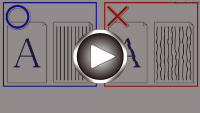
 Σημείωση
-
Αν η στάθμη της μελάνης που απομένει είναι χαμηλή, το φύλλο ευθυγράμμισης της κεφαλής εκτύπωσης δεν θα εκτυπωθεί σωστά.
Αντικαταστήστε το δοχείο μελάνης, η μελάνη του οποίου εξαντλείται.
Πρέπει να ετοιμάσετε: ένα φύλλο απλού χαρτιού μεγέθους A4 ή Letter
-
Τοποθετήστε ένα φύλλο απλού χαρτιού μεγέθους A4 ή Letter στην κασέτα.
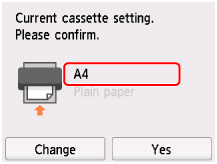
Αφού τοποθετήσετε την κασέτα μέσα στον εκτυπωτή, η οθόνη επιβεβαίωσης ρυθμίσεων χαρτιού εμφανίζεται στην οθόνη αφής. Εάν το μέγεθος σελίδας που εμφανίζεται στην οθόνη αφής είναι A4 ή Letter, επιλέξτε Ναι (Yes). Σε αντίθετη περίπτωση, επιλέξτε Αλλαγή (Change) και αλλάξτε το μέγεθος σελίδας σε A4 ή Letter.
 Σημείωση
-
Φροντίστε να τοποθετήσετε χαρτί στην κασέτα. Εάν τοποθετήσετε χαρτί στην πίσω θήκη, το φύλλο ευθυγράμμισης κεφαλής εκτύπωσης δεν εκτυπώνεται.
-
-
Ανοίξτε τον πίνακα λειτουργίας και, στη συνέχεια, τραβήξτε έξω θήκη εξόδου χαρτιού.
-
Επιλέξτε
 (Ρύθµιση) στην οθόνη ΕΙΣΟΔΟΣ.
Θα εμφανιστεί η οθόνη του μενού ρύθμισης.
-
Επιλέξτε
 Συντήρηση (Maintenance).
Εμφανίζεται η οθόνη Συντήρηση (Maintenance).
-
Επιλέξτε Αυτόμ. ευθυγράμ. κεφαλής (Auto head alignment).
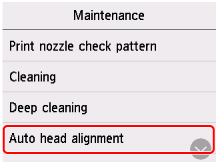
Θα εμφανιστεί η οθόνη επιβεβαίωσης.
-
Επιβεβαιώστε το μήνυμα, και επιλέξτε Ναι (Yes).
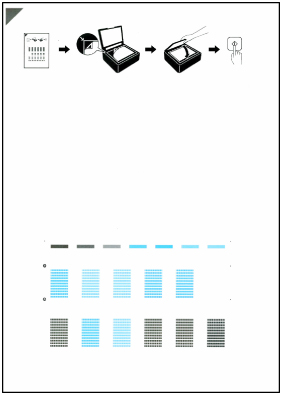
Θα εκτυπωθεί το φύλλο ευθυγράμμισης της κεφαλής εκτύπωσης.
 Σημαντικό
-
Μην αγγίξετε κανένα εκτυπωμένο μέρος του φύλλου ευθυγράμμισης κεφαλής εκτύπωσης. Αν το φύλλο έχει κηλίδες ή είναι τσαλακωμένο, μπορεί να μην έχει γίνει σωστά η σάρωση.
-
-
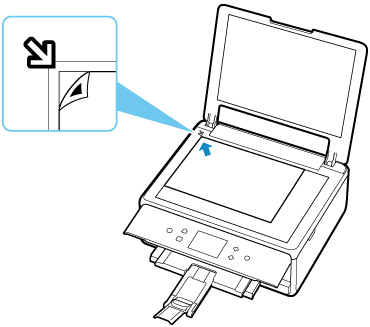
Ελέγξτε το μήνυμα και τοποθετήστε φύλλο ευθυγράμμισης της κεφαλής εκτύπωσης στην επιφάνεια σάρωσης.
Τοποθετήστε το φύλλο ευθυγράμμισης της κεφαλής εκτύπωσης ΜΕ ΤΗΝ ΕΚΤΥΠΩΜΕΝΗ ΠΛΕΥΡΑ ΠΡΟΣ ΤΑ ΚΑΤΩ και ευθυγραμμίστε την ένδειξη
 στην επάνω αριστερή γωνία του φύλλου με το σημάδι ευθυγράμμισης
  .
.
-
Κλείστε προσεχτικά το κάλυμμα εγγράφων και, έπειτα, επιλέξτε το OK.
Ο εκτυπωτής αρχίζει να εκτυπώνει το φύλλο ευθυγράμμισης της κεφαλής εκτύπωσης και η θέση της κεφαλής εκτύπωσης ρυθμίζεται αυτόματα.
Σημαντικό-
Μην ανοίγετε το κάλυμμα εγγράφων και μην μετακινείτε το φύλλο ευθυγράμμισης της κεφαλής εκτύπωσης που βρίσκεται στην επιφάνεια σάρωσης, μέχρι να ολοκληρωθεί η προσαρμογή της θέσης της κεφαλής εκτύπωσης.
-
Εάν εμφανιστεί το μήνυμα σφάλματος στην οθόνη αφής, επιλέξτε το OK για να σβήσετε το σφάλμα και, στη συνέχεια, προβείτε στην κατάλληλη ενέργεια.
-
-
Όταν εμφανιστεί το μήνυμα ολοκλήρωσης, επιλέξτε OK.
Αφαιρέστε το φύλλο ευθυγράμμισης κεφαλής εκτύπωσης από την επιφάνεια σάρωσης.
Σημείωση
-
Στα Windows, όταν τα αποτελέσματα της εκτύπωσης εξακολουθούν να μην είναι ικανοποιητικά μετά τη ρύθμιση της θέσης της κεφαλής εκτύπωσης με τον παραπάνω τρόπο, ρυθμίστε μη αυτόματα τη θέση της κεφαλής εκτύπωσης από τον υπολογιστή.
-
Για να εκτυπώσετε και να ελέγξετε τις τρέχουσες τιμές προσαρμογής θέσης της κεφαλής, στην οθόνη Συντήρηση (Maintenance) επιλέξτε Εκτύπ. ευθυγράμ. κεφαλής (Print the head alignment value).
